LINEで参加できない場合
以下の方法をお試しください。
SafariやChromeなどの
ブラウザでアクセスする
Xなどのアプリ利用時、リンクをタップした際にSafariやChromeなどのブラウザアプリに切り替わることなくアプリの内部でページを表示する機能があります。
このアプリ内ブラウザでページを閲覧している場合、正常に動作しない場合があります。SafariやChromeなどのブラウザアプリでのアクセスをお願いいたします。
以下手順は、一例です。アプリやご利用の端末・バージョンの状況によって表示が異なる場合がございます。
iPhoneの場合
XアプリからSafariで開く方法
-
①「  」をタップします。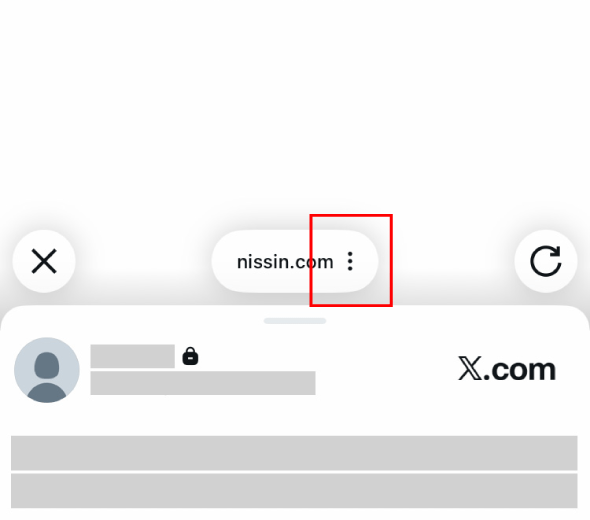
-
②「ブラウザで開く」をタップします。 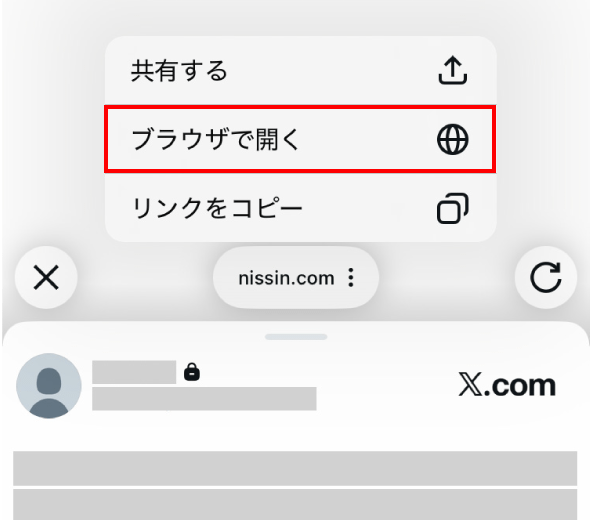
Androidの場合
XアプリからChromeで開く方法
-
①「 」をタップします。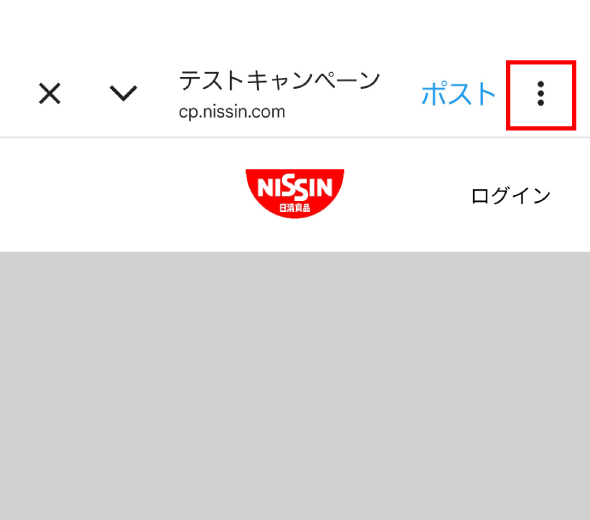
-
②「Chromeブラウザで開く」をタップします。 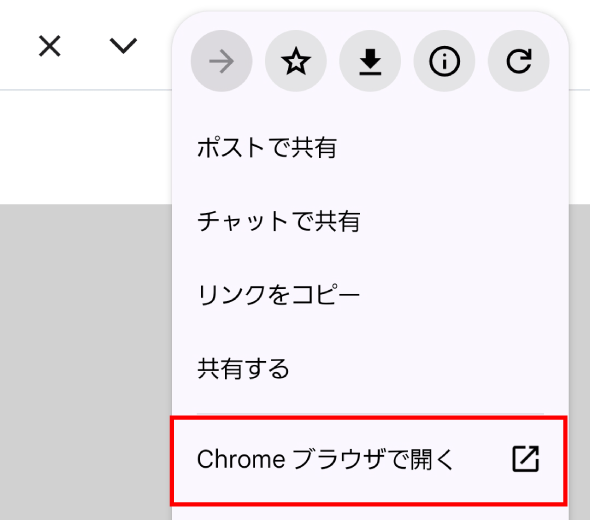
iPhoneの場合
FacebookアプリからSafariで開く方法
-
①「  」をタップします。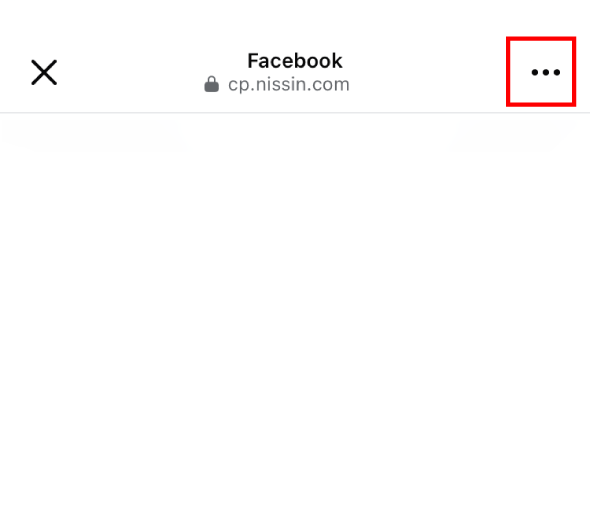
-
②「外部ブラウザーで開く」をタップします。 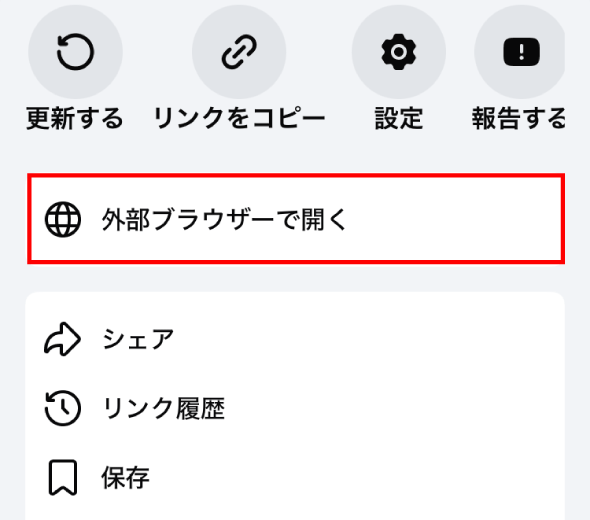
Androidの場合
FacebookアプリからChromeで開く方法
-
①「 」をタップします。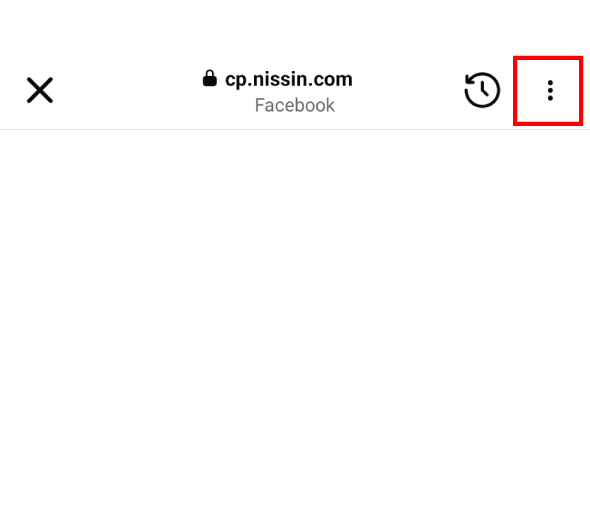
-
②「外部ブラウザーで開く」をタップします。 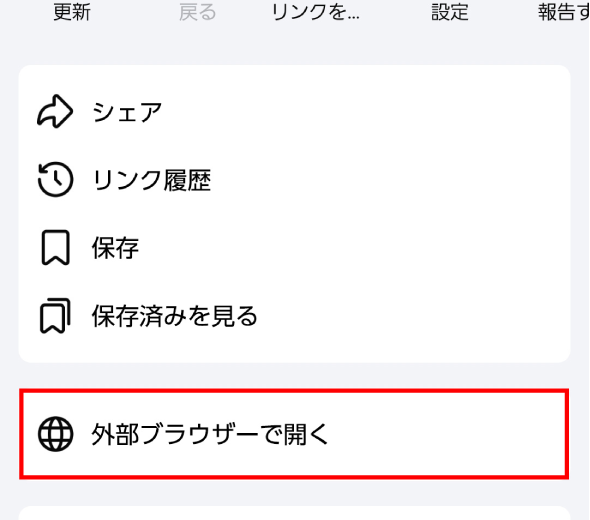
iPhoneの場合
InstagramアプリからSafariで開く方法
-
①「 」をタップします。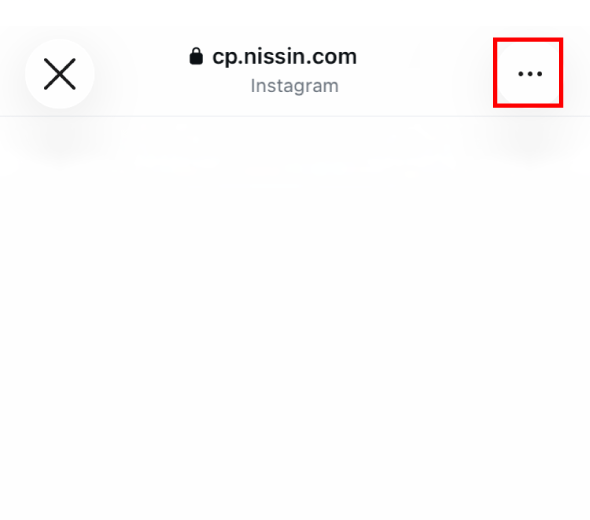
-
②「外部ブラウザーで開く」をタップします。 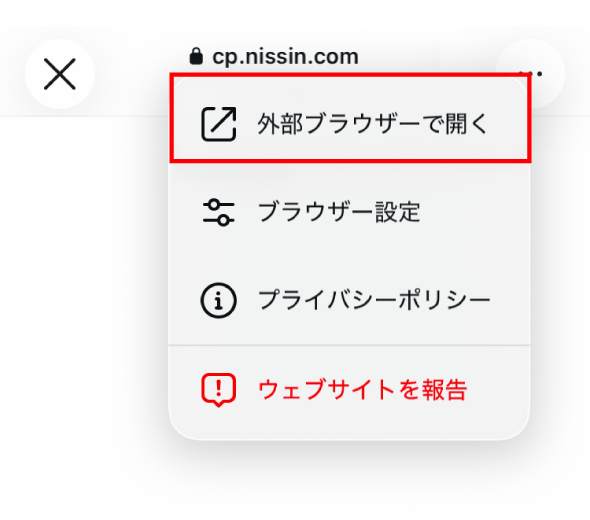
Androidの場合
InstagramアプリからChromeで開く方法
-
①「 」をタップします。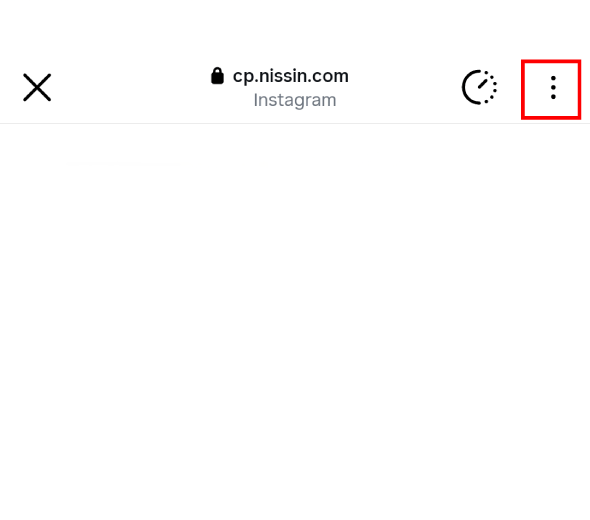
-
②「Chromeで開く」をタップします。 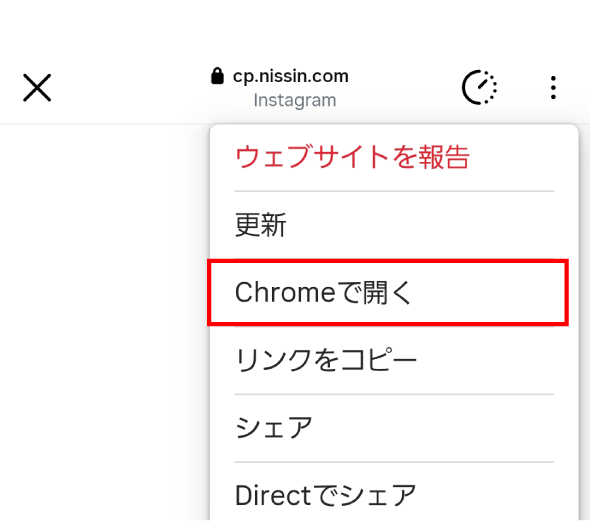
シークレットモードを解除する
以下手順は、一例です。アプリやご利用の端末・バージョンの状況によって表示が異なる場合がございます。
iPhoneの場合
Safariでの確認・設定方法
-
①「タブアイコン」をタップします。 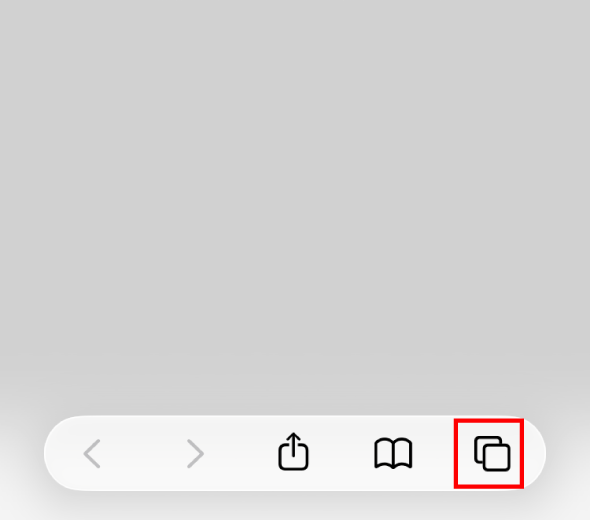
-
②プライベートブラウズ(シークレットモード)の場合、「プライベート」が選択されている状態となっています。 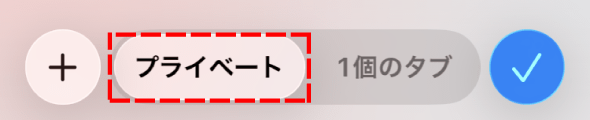
-
③「●個のタブ」をタップすると通常モードに切り替わります。 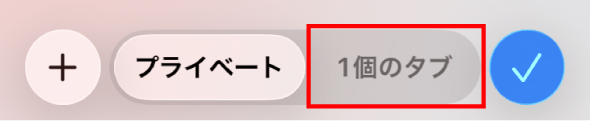
Androidの場合
Chromeでの確認・設定方法
-
①「数字アイコン」をタップします。 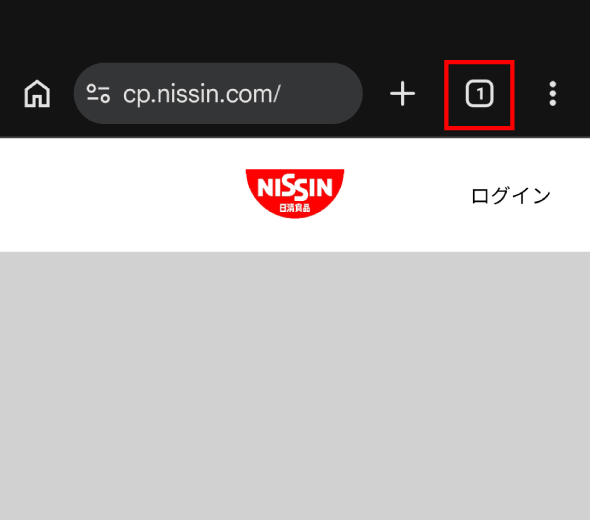
-
②シークレットモードの場合、「  」が選択されている状態となっています。
-
③「数字アイコン」をタップすると通常モードに切り替わります。 
Cookie(クッキー)を有効にする
以下手順は、一例です。アプリやご利用の端末・バージョンの状況によって表示が異なる場合がございます。
iPhoneの場合
Safariでの設定方法
-
①「設定」 > 「アプリ」 > 「Safari」 > 「詳細」から「すべてのCookieをブロック」を「オフ」にします。 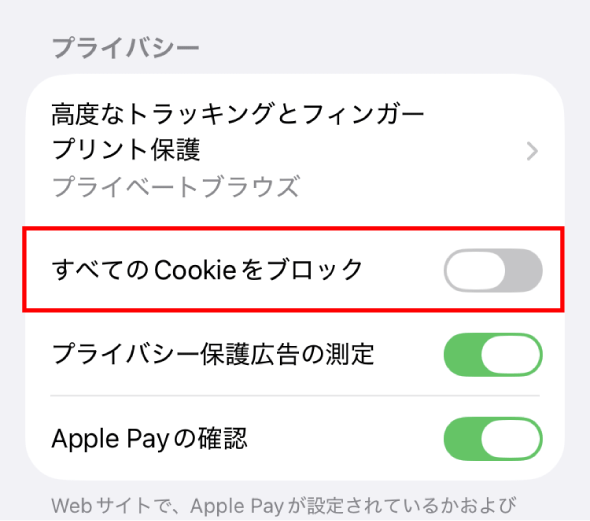
Androidの場合
Chromeでの設定方法
-
①Chromeを開き、右上部の「 」から「設定」 > 「プライバシーとセキュリティ」 > 「サードパーティCookie」 > 「サードパーティCookieを許可する」をタップします。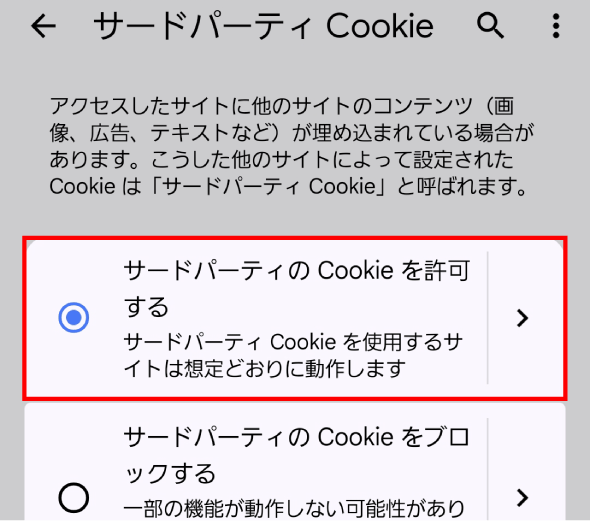
キャッシュをクリアする
以下手順は、一例です。アプリやご利用の端末・バージョンの状況によって表示が異なる場合がございます。
iPhoneの場合
Safariでの設定方法
-
①「設定」 > 「アプリ」 > 「Safari」 > 「履歴とWebサイトデータを消去」をタップします。 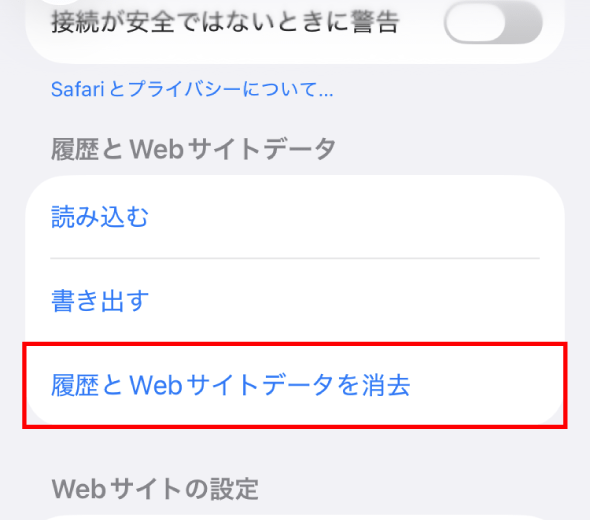
-
②消去する期間を選択し「履歴を消去」をタップします。 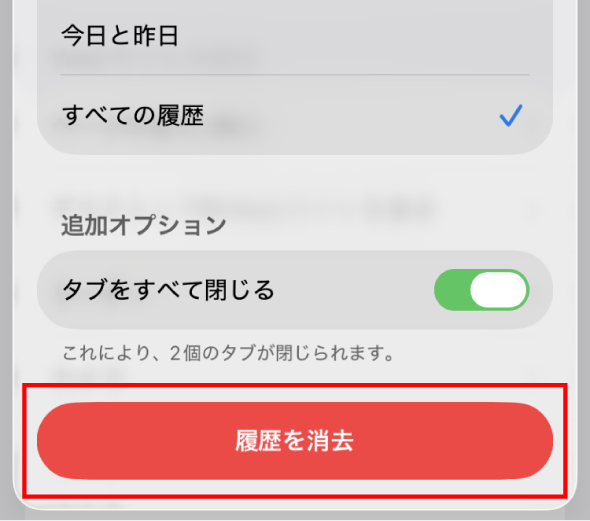
Androidの場合
Chromeでの設定方法
-
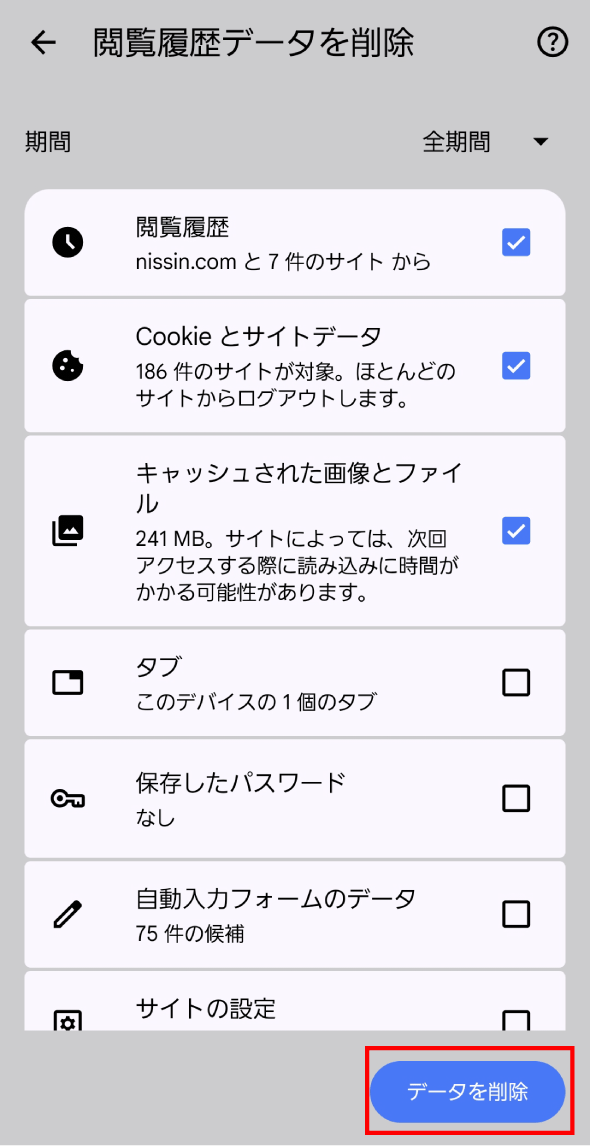
①Chromeを開き、右上部の「 」から「設定」 > 「プライバシーとセキュリティ」 > 「閲覧履歴データを削除」 > 「閲覧履歴」「Cookieとサイトデータ」「キャッシュされた画像とファイル」の右横のチェックボックスをオンにし、「データを削除」をタップします。